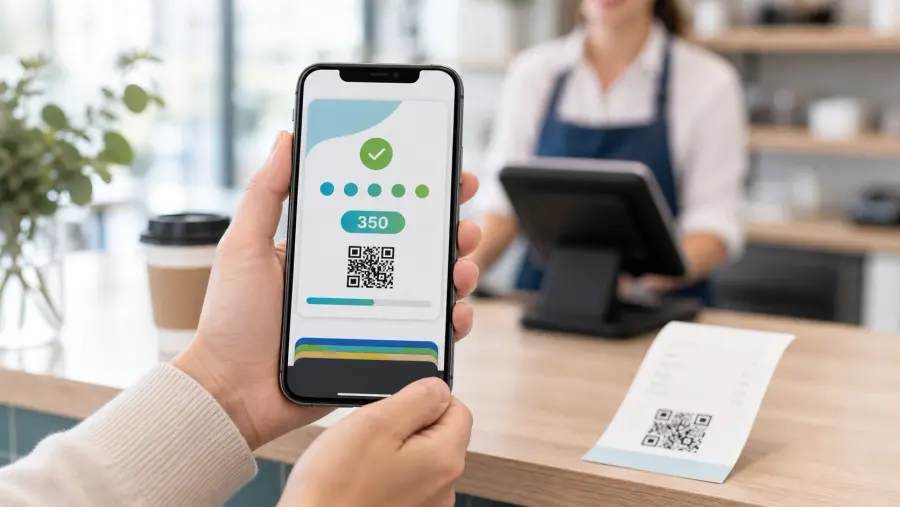
In Kürze
- Apple Wallet ist die Standard-Bordmappe für Karten auf dem iPhone, jedes moderne Treueprogramm sollte sie unterstützen.
- Der Wallet-Pass liegt dauerhaft in der Wallet-App und aktualisiert sich bei jeder Punkte-Buchung automatisch per Push.
- Eigene Entwicklung kostet 2.500–8.000 € plus Apple Developer Account (99 €/Jahr).
- Anbieter wie Treuli aktivieren Apple + Google Wallet per Klick, ohne eigene Zertifikate.
- Wallet-Pässe machen deine Kundenkarte einen Fingertipp entfernt, nichts zu laden, kein Suchen in der Brieftasche.
Apple Wallet ist 2026 für iPhone-Nutzer das, was früher die Brieftasche war: der zentrale Ort für Karten, Tickets und Coupons. Wer ein Treueprogramm ohne Wallet anbietet, lässt einen ordentlichen Teil seiner Kundschaft in der Schublade liegen. Die gute Nachricht: eine Apple-Wallet-Karte aufzusetzen ist 2026 kein Entwickler-Projekt mehr, wenn du den richtigen Weg wählst.
Was Apple Wallet ist und warum es wichtig ist
Apple Wallet ist die vorinstallierte App auf jedem iPhone (seit iOS 6, 2012). Sie speichert Bordkarten, Kinotickets, Kredit- und Debitkarten, und seit Längerem auch Kundenkarten über das PassKit-Framework. Zwei Punkte machen das für lokale Geschäfte interessant:
- Immer einen Fingertipp entfernt. Der Pass liegt in der Wallet-App, die auf jedem iPhone schon drauf ist. Nichts zu laden, keine Webseite, kein Passwort. Verfügbar, sobald der Kunde das Handy rauszieht.
- Immer auf dem neuesten Stand. Punktestand, Status und Prämien werden per APNs in Echtzeit aktualisiert. Du musst den Kunden nicht bitten, „die App zu öffnen".
Hinweis: Apple Wallet kann Pässe zusätzlich in der Nähe des Geschäfts auf dem Sperrbildschirm einblenden, wenn im Pass geografische Koordinaten hinterlegt sind. Treuli aktiviert diese Sperrbildschirm-Einblendung aktuell nicht automatisch. Der Pass ist aber jederzeit in der Wallet-App verfügbar.
Und das alles, ohne dass jemand vorher etwas laden muss. Der Kunde tippt einmal auf „Zu Apple Wallet hinzufügen", bestätigt, fertig. Keine Installation, keine Updates.
Die drei Wege zu einer Apple-Wallet-Karte
Weg 1: Fertige Lösung (für die meisten der richtige Weg)
Plattformen wie Treuli, Stemp.app, Stamsy oder Hillcard schalten Apple Wallet per Klick frei. Der Anbieter kümmert sich um Zertifikate, Signierung und APNs-Push. Du konfigurierst nur dein Branding (Logo, Farben, Header-Feld).
- Setup-Zeit: unter 15 Minuten
- Kosten: im Lizenzpreis drin (Treuli: 0 € Free, 39 € Starter)
- Pflege: keine. Zertifikatsverlängerung und Apple-Updates macht der Anbieter
Weg 2: PassKit-Service (für Techniker)
Dienste wie PassKit (die Firma) oder Walletly stellen eine Generator-API plus Dashboard bereit. Du brauchst einen Apple Developer Account und zwei Zertifikate, kannst aber den Pass ohne eigenes Backend bauen. Preis: 20–80 €/Monat plus 99 €/Jahr Apple-Gebühr.
Sinnvoll, wenn du schon eine eigene Kundenverwaltung hast und den Pass nur als Zusatz brauchst.
Weg 3: Eigenentwicklung
Volle Kontrolle, hoher Aufwand. Apple Developer Account, Pass-Type-ID, WWDR-Certs, ein Backend, das .pkpass-Dateien dynamisch signiert, plus APNs-Integration für Updates. Initial: 2.500–8.000 € Entwicklerkosten, dann jedes Jahr Wartung für die Zertifikatsverlängerung.
Lohnt sich nur für Filialisten mit 50+ Standorten und sehr speziellen Anforderungen.
Vergleich der drei Wege
| Weg | Zeit bis Live | Kosten / Monat | Wartung |
|---|---|---|---|
| Fertige Lösung (Treuli etc.) | 5–15 Minuten | 0–50 € | Anbieter |
| PassKit-Dienst | 2–4 Stunden | 20–80 € | Teils eigen |
| Eigenentwicklung | 4–12 Wochen | Server + Entwickler-Zeit | Vollständig eigen |
Schritt-für-Schritt: Apple-Wallet-Karte mit Treuli aktivieren
Der erste Weg passt für die meisten. So läuft der Ablauf mit Treuli. Andere Plattformen machen es ähnlich, nur die Oberfläche ist anders.
Schritt 1: Konto für dein Geschäft anlegen
Registrierung bei Treuli (kostenlos)mit E-Mail und Geschäftsname. Der Free-Plan (0 €, bis 10 Kunden) läuft ohne Kreditkarte, bezahlte Pläne kannst du 14 Tage testen. Bestätigungsmail, fertig.
Schritt 2: Branding konfigurieren
Im Admin-Bereich:
- Logo hochladen (quadratisches PNG, mindestens 256 × 256 px)
- Primärfarbe (wird als Pass-Hintergrund verwendet)
- Geschäftsname und Kurztext („Bei uns sammeln & sparen")
Schritt 3: Filialen / Standorte anlegen
Adresse, Öffnungszeiten und Kontakt pro Filiale eintragen. Treuli zeigt die Infos in der Kundenkarte und nutzt sie für standortbezogene Kampagnen. Mehrere Filialen? Einfach mehrere Standorte anlegen.
Schritt 4: Prämien und Punkte-Logik festlegen
Die Standardwerte passen für die meisten Betriebe:
- 10 Punkte pro 1 € Umsatz
- Welcome-Bonus: 200 Punkte
- Geburtstag: 500 Punkte
- Prämie: z.B. Gratis-Getränk ab 500 Punkten
Schritt 5: Apple-Wallet aktivieren
In den Admin-Einstellungen unter „Wallet" Apple und Google Wallet einschalten. Treuli signiert die Pässe serverseitig, du brauchst kein eigenes Zertifikat. Treuli prüft, ob die Wallet-Signatur sauber eingerichtet ist, und zeigt dann automatisch die „Zu Wallet hinzufügen"- Buttons.
Schritt 6: QR-Code drucken und testen
QR-Code aus dem Admin-Bereich ausdrucken, an die Kasse kleben. Mit dem eigenen iPhone scannen, Pass laden, erste Buchung testen. Wenn das durchläuft: Live-Start.
Pass-Design: drei Regeln
Lesbarkeit vor Ästhetik
Weißer Hintergrund, dunkles Logo, oder umgekehrt. Apple Wallet zeigt den Pass in winzigen Kacheln auf dem Sperrbildschirm. Was dort nicht sofort erkennbar ist, wird ignoriert.
Ein Hauptfeld, nicht drei
Der Punktestand ist das Wichtigste. Setze ihn als großes Header-Feld. Zusätze wie „Mitglied seit" oder „VIP-Status" gehören auf die Rückseite (sichtbar nach Tap). Nicht überladen.
Logo mit Kontrast
Dunkelblaues Logo auf dunkelblauem Hintergrund verschwindet. Auf dem Sperrbildschirm entscheidet Kontrast über Wiedererkennung.
Google Wallet: das Android-Äquivalent
Was Apple Wallet für iOS ist, ist Google Wallet für Android. Die Integration läuft über Service Accounts (ein „LoyaltyClass"-Objekt pro Geschäft, ein „LoyaltyObject" pro Kunde). Treuli richtet beides automatisch ein, wenn du Wallet aktivierst. Über Google-Services musst du nichts wissen.
Treuli erkennt automatisch, welcher Button passt: iOS-Nutzer sehen „Zu Apple Wallet hinzufügen", Android-Nutzer „Zu Google Wallet hinzufügen". Am Desktop werden beide angezeigt.
Bringt Wallet wirklich mehr?
In der Praxis sehen wir diese Effekte:
- Wallet-Nutzer scannen tendenziell öfter als Kunden, die ihre Karte nur im Browser öffnen, weil die Karte nur einen Fingertipp entfernt ist.
- Prämien werden bei Wallet-Nutzern öfter eingelöst, weil der aktuelle Stand per Push immer aktuell ist.
- Die Wiederkehrrate profitiert, weil deine Kunden weder etwas laden noch sich anmelden müssen.
Der Grund ist simpel: Wallet drängt sich nicht auf, ist aber immer da. Kein App-Icon zwischen 80 anderen, kein Passwort-Theater. Handy auf, Karte sehen.
Apple Wallet macht aus einer Treuekarte ein Alltagsgerät. Der Punktestand kommt per Push ins Bild, ohne dass der Kunde bewusst „die App öffnen" muss.
Häufige Fehler beim Einrichten
Fehler 1: Kein klarer Scan-Hinweis
Der Wallet-Pass bringt erst Umsatz, wenn Kunden tatsächlich scannen. Ein kurzer Hinweis auf dem Bon oder an der Kasse („Scanne und sichere dir 200 Punkte") hebt die Scan-Quote spürbar.
Fehler 2: Zu kleine Logos
Apple verlangt mindestens 160 × 160 px für das Vorschaubild, 256 × 256 sind empfohlen. Kleinere Uploads werden unscharf.
Fehler 3: Kein Rückseiten-Text
Die Rückseite (nach Tap) ist der Platz für Öffnungszeiten, Kontakt, AGB. Wer sie leer lässt, verschenkt den einzigen werbefreien Platz, den der Kunde freiwillig öffnet.
Fazit
Apple Wallet ist 2026 kein Luxus mehr für große Ketten, sondern Standard für jedes ernstgemeinte lokale Treueprogramm. Die Einrichtung mit einer fertigen Lösung dauert Minuten, nicht Wochen. Was du dafür bekommst: mehr Scans, höhere Einlösequote, höhere Wiederkehrrate. Wer heute startet, hat in vier Wochen eine funktionierende Kundenkarte in der Wallet seiner iPhone-Kunden, ohne eine Zeile Code. Schau unverbindlich in den Feature-Überblickoder starte kostenlos.